このページでは,Slidoで受講者(学生)ができる操作を説明しています.
イベントの主催者としてSlidoを使う場合の使い方は,「Slidoで主催者ができること」を確認してください.
Q&A機能を使う
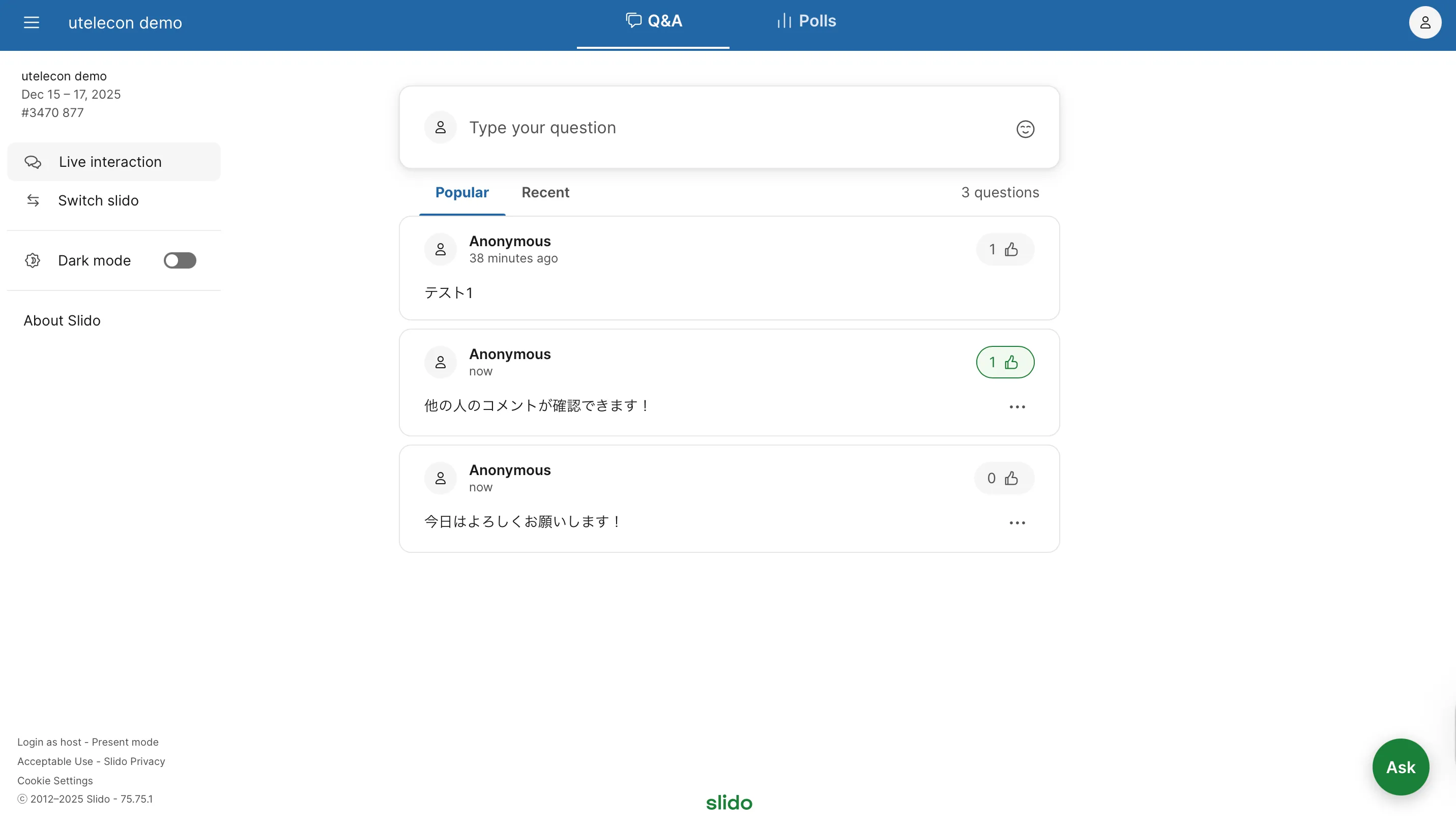
画面上部の「Q&A」を選択すると,他の人が送信した質問・感想を確認したりすることができます.また,他の人が送信した質問・感想には「いいね」をすることもできます.「いいね」をすることで,自分もこの投稿に関心があることを示すことができます.
他の人が送信した質問・感想は,それぞれの投稿に付けられた「いいね」の数の順番に表示されており,表示は自動的に更新されます(「Popular」:人気順).画面上の「Recent」を選択することで,新着順の表示に変更することもできます.
質問や感想を送信する
質問・感想を送信するときには,「Q&A」画面上の「Type your question」あるいは画面右下の「Ask」をクリックしてください.
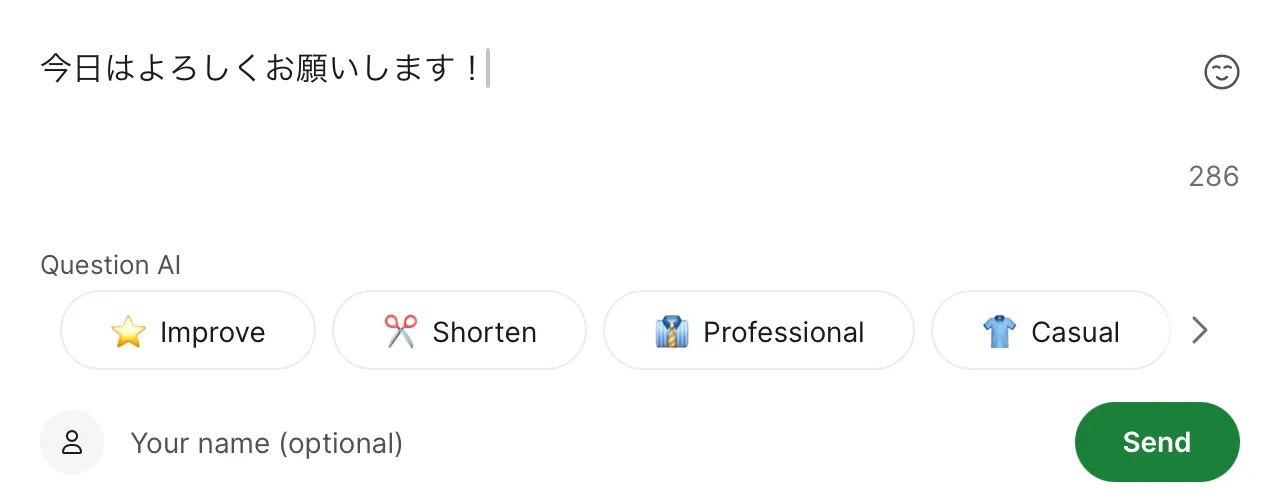
画面上に表示されるテキスト入力欄に質問・感想を入力して「Send」を押すことで,質問・感想が送信されます.
「Question AI」の欄の各項目を選択すると,入力した文章がAIによって以下のように書き換えられます.
- Improve: 文章の誤字脱字を直したり,より自然で分かりやすい表現に整えてくれます.
- Shorten: 長文を要約して,要点だけのシンプルな質問にしてくれます.(文字数制限がある時に便利です)
- Professional: 目上の人や公式な場にふさわしい,礼儀正しい「敬語」や「硬い表現」に変換します.
- Casual: 少し砕けた,親しみやすい表現に変換します.
- Joyful: 文末に絵文字を追加して,元気で楽しげな表現に変換します.
質問・感想は匿名で送信できますが,名前を入力したい場合は,テキスト入力欄下部の「Your name (optional)」の欄を使ってください.ここで入力した名前は,他の参加者にも共有されます.
投票機能を使う
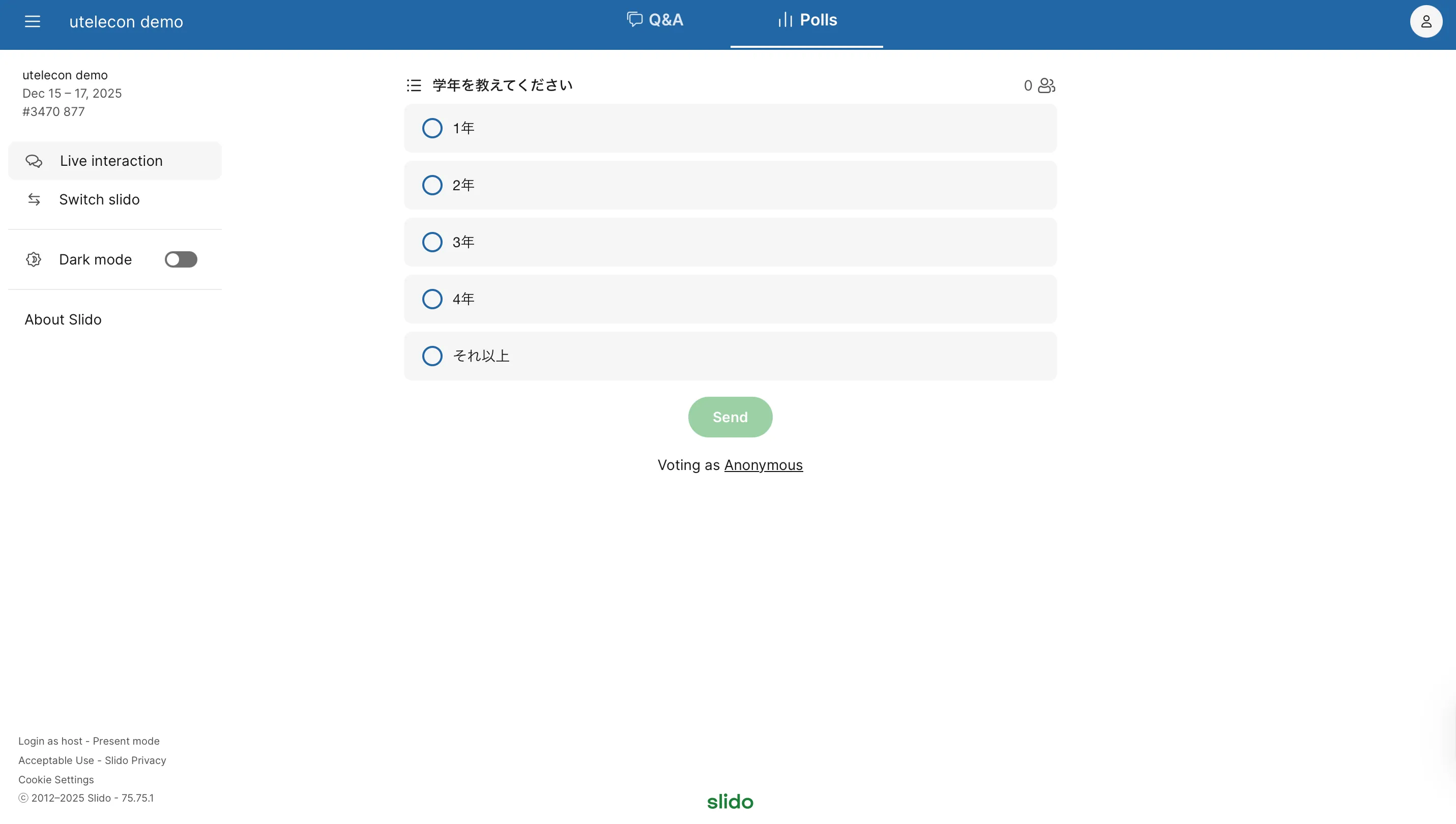
画面上部の「Polls」を選択すると,主催者からの質問やアンケートに答えることができます.
主催者が投票を設定していない場合は,「Polls」の画面には何も表示されません.